Programação do Evento
Dentro do sistema do Pharus, ao clicar na aba evento dentro da seção "Organizador", há um campo abaixo de "Configurações", chamado "Programação" do qual é possível o organizador ter acesso as configurações gerais de atividade e também listar e adicionar colaboradores.
Configurações Gerais
Siga os passos a seguir para você como Organizador, conseguir estar gerenciando as programações do seu evento.
-
Acesse "Meus eventos".
-
Selecione o evento que você deseja visualizar.
-
No menu lateral esquerdo na seção "Organizador" clique em "Evento".
-
Após clicar e abrir as opções do evento, clique em "Programação".
-
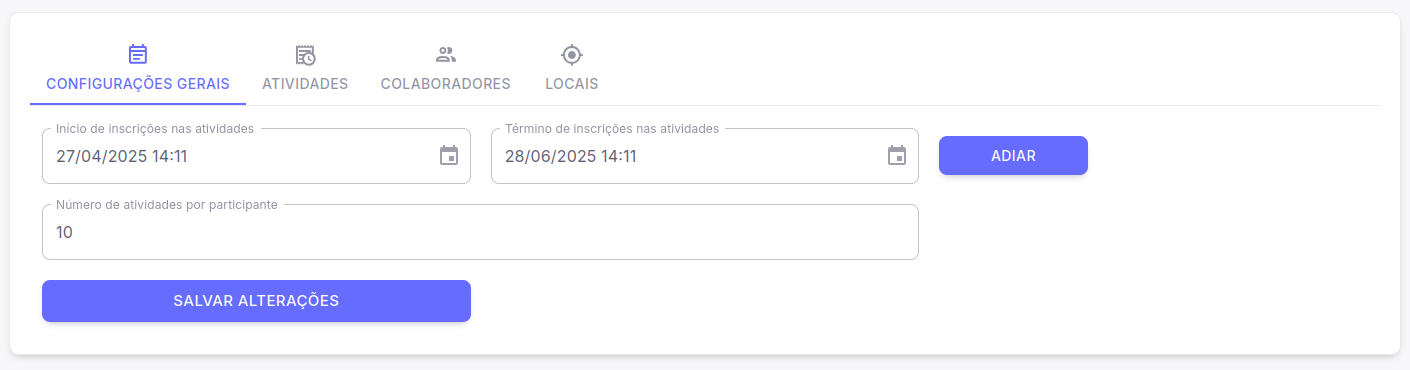
Ao acessar "Programação" será possível visualizar a aba "Configurações Gerais".
-
Dentro dessa aba é possível visualizar os campos de "Início e Término" das atividades, que pode ser definido pelo organizador da forma que desejar.
É possível ao clicar no botão "Adiar", exibir um outro campo do qual você como organizador poderá prorrogar ou não as atividades.
- Abaixo desse campo também é possível visualizar o campo de "Número de Atividades por Participante", onde o organizador irá definir a quantidade de atividades conforme o número de participantes.
Colaboradores
Na aba de configurações gerais do seu evento, você encontra a aba "Colaboradores". Dentro dela você consegue gerenciar todos os membros que auxiliam no desenvolvimento das atividades do seu evento. Ela está localizada ao lado da aba de "Atividades".
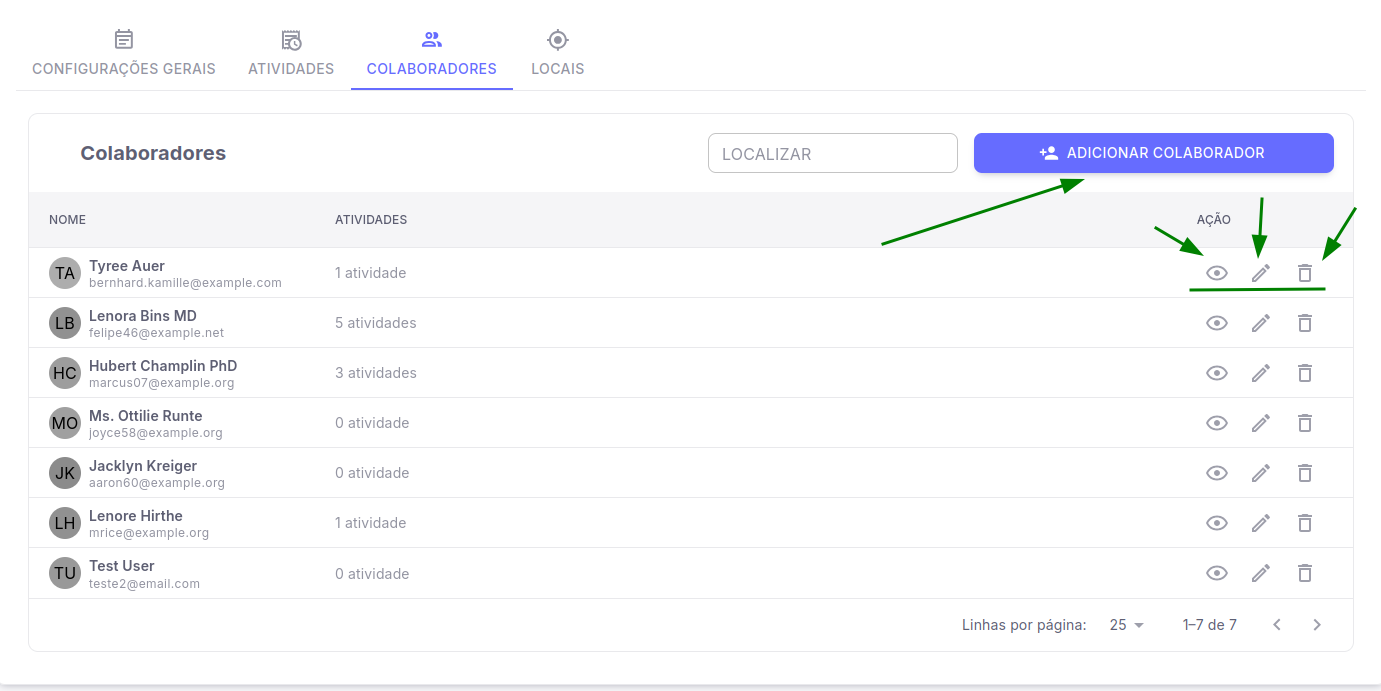
Assim que você adentrar a aba de "Colaboradores", logo de início será mostrado uma listagem com todos os seus colaboradores do Evento ( Caso tenha ) com o número de atividades vinculadas a cada colaborador.
Vamos partir do pressuposto que não tenha nenhum colaborador cadastrado, dito isso, siga os passos a seguir.
-
Para adicionar um colaborador, clique no botão "Adicionar Colaborador" no canto superior direito, como é mostrado na imagem de representação da tela.
-
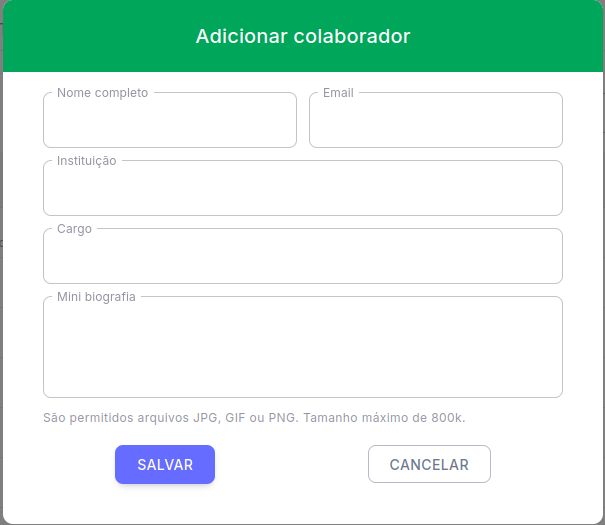
Feito isso será exibido uma janela nessa mesma tela, com informações para ser preenchidas sobre o colaborador que você deseja cadastrar.
- Nome
- Instituição
- Cargo
- Mini-biografia
- Após ter cadastrado um colaborador, dentro da lista você consegue visualizar, editar e remover um colaborador, sendo a tela de edição possuindo os mesmos campos que a de adição.
Com tudo isso já feito, você já conseguirá localizar um colaborador e visualizá-lo dentro da listagem de colaboradores normalmente, então basta clicar em "Salvar" e pronto! As configurações foram concluídas.
Artigos Relacionados
Confira também os seguintes artigos para aprofundar seu conhecimento sobre a gestão e programação de eventos no sistema Pharus: